ZSVサーバーへの接続の仕方
ZSVサーバーは生活デザイン学科内の共有フォルダです。
学科のPCは電源を切るとデータが消えてしまうので、データの保存先として個人用フォルダをご使用いただけます。
また、先生からデータをもらったり課題を提出したりするためにも使用します。
手順
①「ZSV接続」のアイコンをダブルクリックする
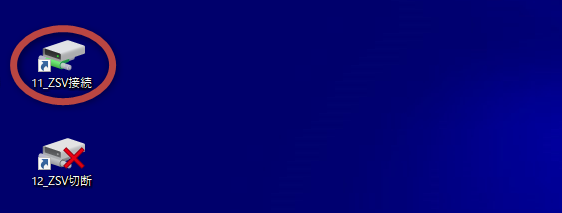
デスクトップにアイコンがあります。ダブルクリックをして、コマンドプロンプト(黒い画面)を表示してください。
②学籍番号とパスワードを入れる
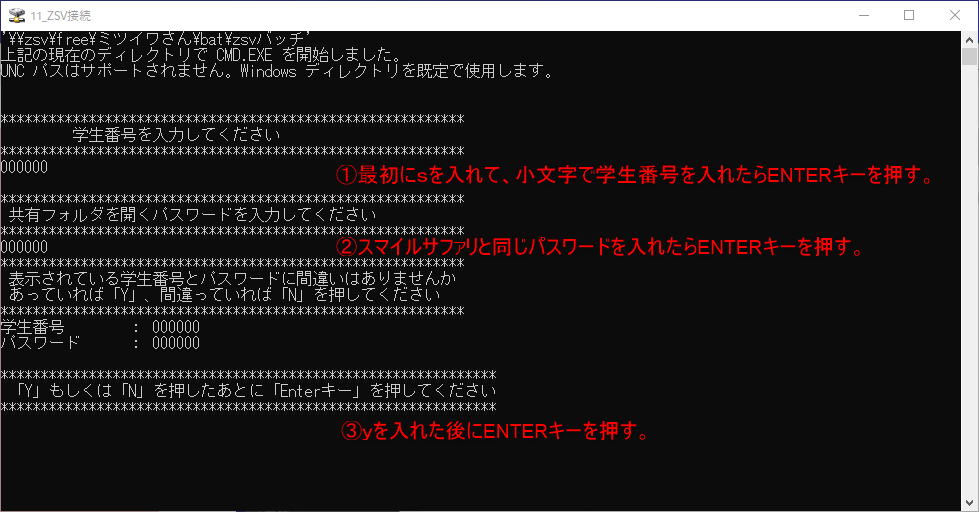
- 最初にsを入れてすべて小文字で学籍番号を入れたらENTERキーを押します。
- 『サガミスタイル』と同じパスワードを入れたらENTERキーを押します。
※パスワードに &<>[]{}^=;!’+,`~ が含まれているとエラーが起きます。パスワードを変更後ご使用ください。 - 学籍番号とパスワードに間違いがないか確認がでます。Yを入れたらENTERキーを押します。zsv側で確認作業に入ります。
③データを保存、ダウンロードする。
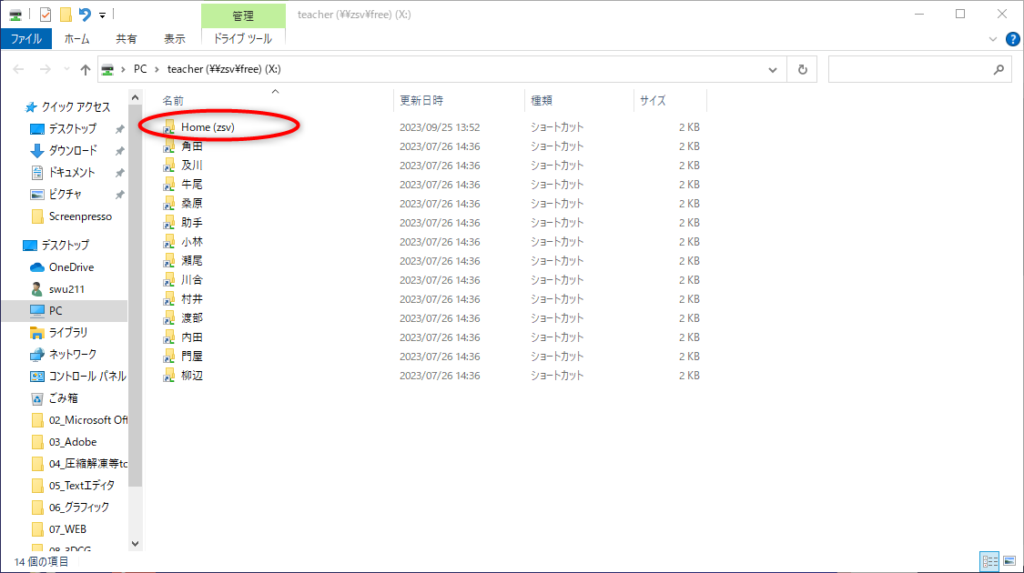
上の手順が終わるとフォルダが3つ開かれます。
先生からデータをもらったり、課題を提出したりするために使います。
Home(zsv)のフォルダーは個人用フォルダーです。自分以外の人が見れないフォルダになります。制作物の管理にお使い頂けます。

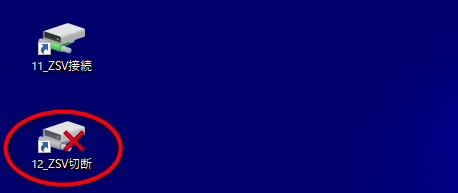
zsvの閉じ方
方法1:「ZSV切断」アイコンをダブルクリックする
方法2:コマンドプロンプトを使う
- 作業データをきちんと保存し、すべてのフォルダを閉じます。
- zsvを開いた時の黒い画面を開いて、一番下の行を見てください。「続行するには~」という案内文があります。その末尾をクリックしてください。
- カーソルが表示されたら、Enterキーを押します。
よく起こるエラー
”ローカルデバイス名は既に使用されています ”とエラーが出る場合
”ローカルデバイス名は既に使用されています ”とエラーが出る時は、PCにSWU211でログインしていない可能性があります。学籍番号でログインしている場合は入りなおしてください。

どうしても入れない場合
初期パスワードが複雑すぎているか、使えない記号を使用している可能性があります。サガミスタイルにてパスワードを再設定後、お試しください。